Cập nhật thông tin doanh nghiệp và cửa hàng mini trên hồ sơ hoso.top
Hồ sơ hoso.top có hai tab dành cho kinh doanh: tab Doanh nghiệp (logo, tên công ty, mã số thuế, hotline, email, website, địa chỉ kèm Google Maps, giới thiệu) và tab Cửa hàng (sản phẩm với ảnh, giá, link mua). Bạn điền ở hai màn hình "Doanh nghiệp" và "Cửa hàng" trong dashboard, ô nào để trống sẽ tự ẩn.
Phần 1: Điền thông tin doanh nghiệp
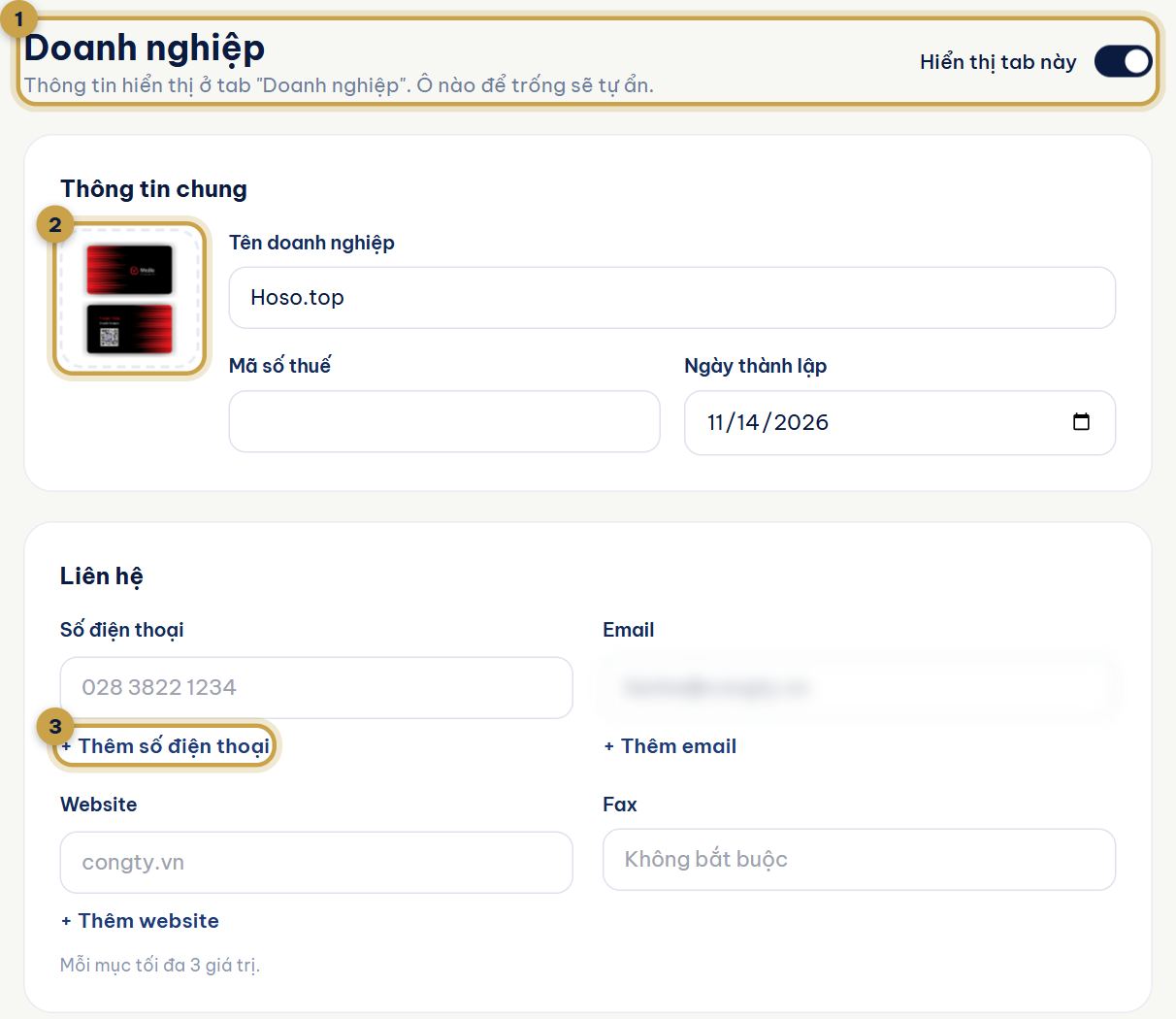
- Đăng nhập hoso.top, chọn Doanh nghiệp ở menu.
- Bật công tắc Hiển thị tab này.
- Thông tin chung: bấm ô logo để tải logo, nhập Tên doanh nghiệp, Mã số thuế, Ngày thành lập.
- Liên hệ: nhập số điện thoại, email, website. Bấm "+ Thêm…" để thêm giá trị, mỗi mục tối đa 3. Fax không bắt buộc.
- Địa chỉ: nhập địa chỉ đầy đủ (số nhà, đường, phường/xã, quận/huyện, tỉnh/thành). Bấm Xem trước bản đồ để kiểm tra. Trên hồ sơ, người xem bấm vào địa chỉ sẽ mở Google Maps chỉ đường.
- Giới thiệu: viết Mô tả ngắn (lĩnh vực, sản phẩm chính) và Thông tin bổ sung nếu cần (giờ làm việc, chi nhánh…).
Ô nào bạn để trống sẽ tự ẩn khỏi hồ sơ, nên không cần điền đủ mọi mục.
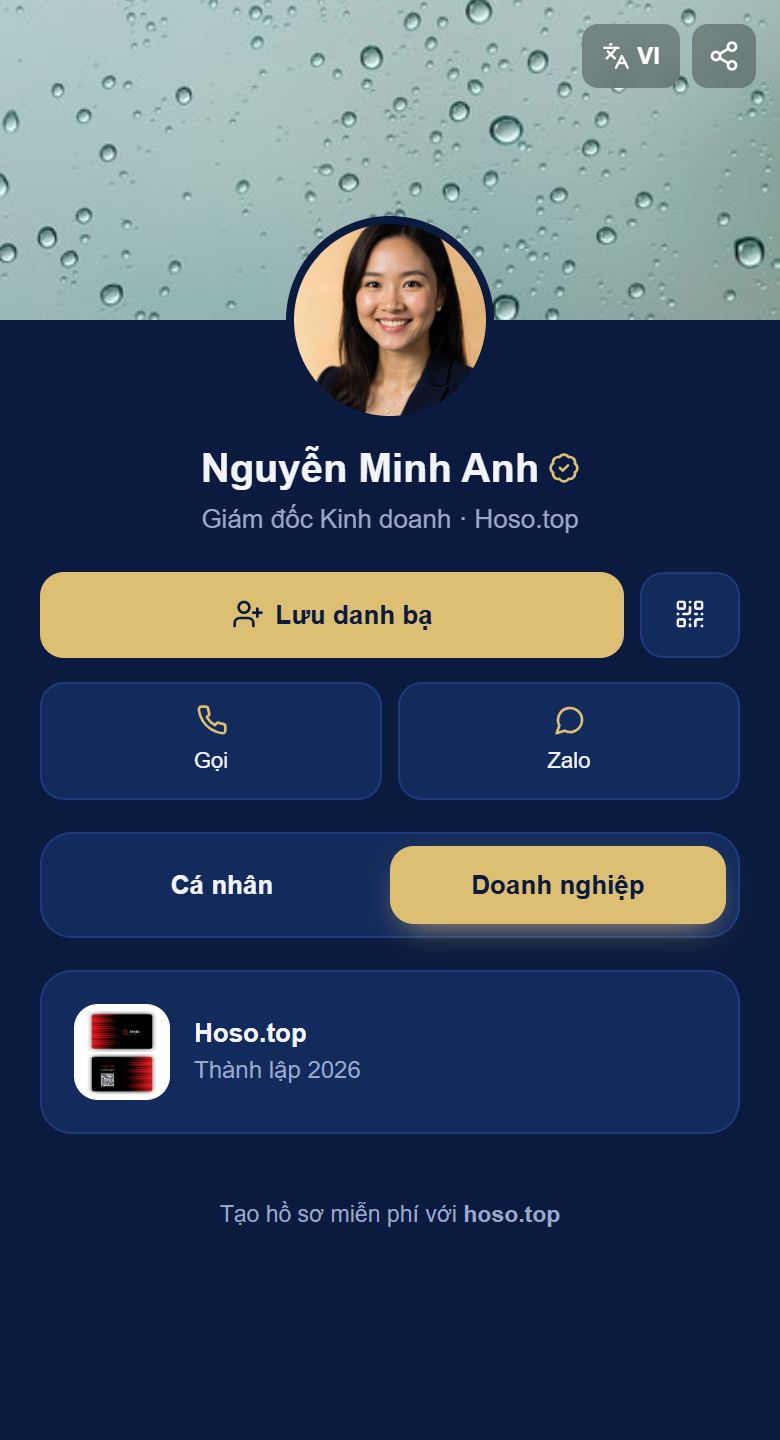
Mẹo cho tab Doanh nghiệp
- Logo nền trong suốt hoặc nền trắng, hình vuông để hiển thị gọn.
- Mô tả ngắn 2–3 câu: làm gì, cho ai, khác biệt ở đâu.
- Kiểm tra địa chỉ trên bản đồ trước khi lưu để khách không bị chỉ sai đường.
Phần 2: Tạo cửa hàng mini
Tab Cửa hàng giúp khách xem sản phẩm ngay trên hồ sơ và bấm để tới trang mua.
- Chọn Cửa hàng ở menu, bật Hiển thị tab.
- Bấm Thêm sản phẩm. Hộp thoại có hai cách:
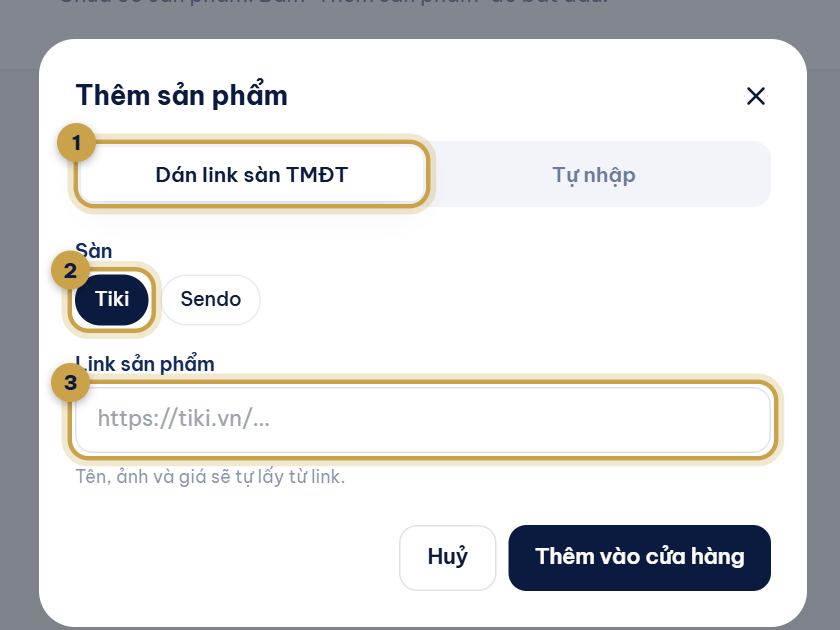
Cách 1: Dán link sàn TMĐT (Tiki, Sendo)
- Chọn tab Dán link sàn TMĐT.
- Chọn sàn Tiki hoặc Sendo.
- Dán Link sản phẩm. Tên, ảnh và giá sẽ tự lấy từ link.
- Bấm Thêm vào cửa hàng.
Cách 2: Tự nhập (dùng cho Shopee, website, sản phẩm tự bán)
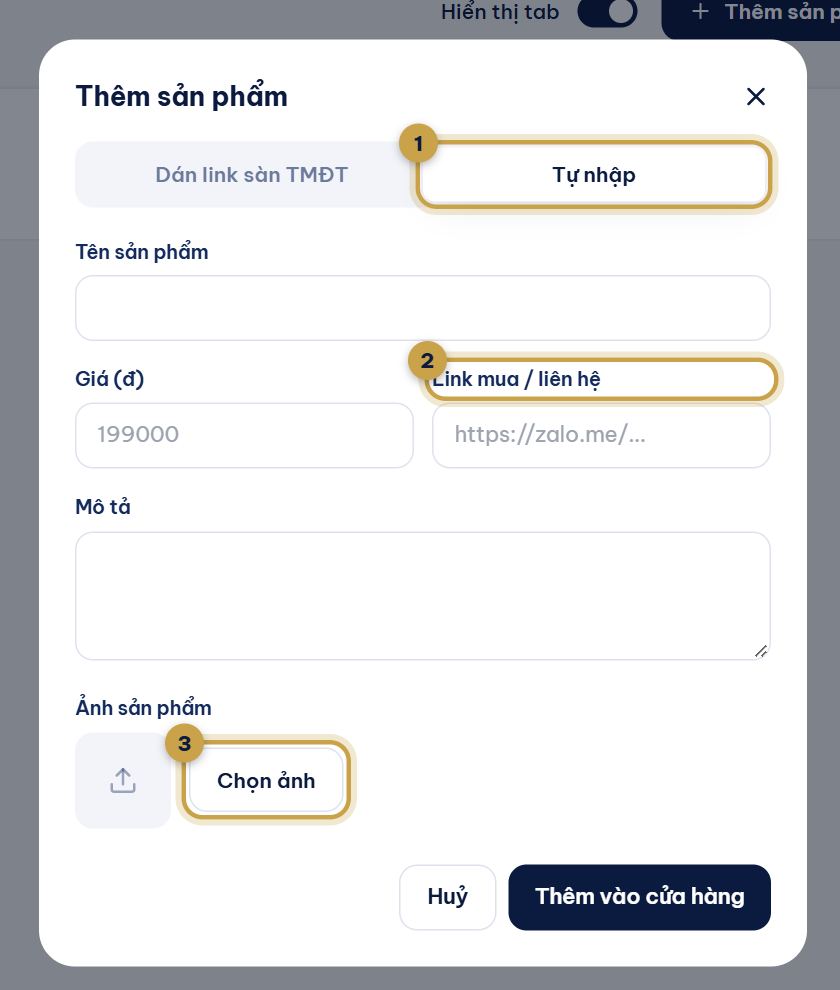
- Chọn tab Tự nhập.
- Nhập Tên sản phẩm, Giá (đ).
- Link mua / liên hệ: dán link sản phẩm trên Shopee, Lazada, website, hoặc link Zalo để khách nhắn đặt hàng.
- Viết Mô tả ngắn, bấm Chọn ảnh để tải ảnh sản phẩm.
- Lưu sản phẩm.
Sau khi thêm, mỗi sản phẩm có nút Mở link để kiểm tra và Xoá khi không bán nữa.
Giới hạn theo gói
- Gói miễn phí: tối đa 5 sản phẩm.
- Gói Cá nhân: không giới hạn sản phẩm.
Gợi ý dùng cửa hàng mini
- Shop online: đưa 5–10 sản phẩm bán chạy nhất, kèm link tới gian hàng Shopee hoặc Tiki.
- Dịch vụ (spa, sửa chữa, gia sư): mỗi gói dịch vụ là một "sản phẩm" có giá và link Zalo đặt lịch.
- Môi giới bất động sản: mỗi dự án là một sản phẩm. Xem danh thiếp cho sale bất động sản, bảo hiểm, ngân hàng.
- Kết hợp với liên kết ngân hàng VietQR để khách chuyển khoản nhanh. Xem danh thiếp có mã VietQR.
Doanh nghiệp muốn in thẻ đồng bộ cho cả đội? Xem danh thiếp thông minh cho doanh nghiệp.
Chọn thẻ NFC để mở không giới hạn sản phẩm →
Câu hỏi thường gặp
Dán link Shopee có tự lấy thông tin sản phẩm không?
Hiện tính năng tự lấy tên, ảnh, giá hỗ trợ link Tiki và Sendo. Với Shopee, bạn dùng tab Tự nhập và dán link Shopee vào ô Link mua.
Tôi muốn ẩn tạm tab Cửa hàng thì làm sao?
Tắt công tắc Hiển thị tab ở màn hình Cửa hàng. Sản phẩm vẫn được giữ lại.
Giá sản phẩm từ Tiki, Sendo có tự cập nhật khi sàn đổi giá không?
Giá được lấy tại thời điểm bạn thêm sản phẩm. Khi sàn đổi giá, hãy kiểm tra và cập nhật lại sản phẩm trên hồ sơ.
Không có mã số thuế thì có dùng tab Doanh nghiệp được không?
Được. Ô nào để trống sẽ tự ẩn, bạn chỉ cần điền tên, liên hệ và địa chỉ.