Hướng dẫn sử dụng Dashboard hoso.top từ A đến Z
Dashboard (trang quản lý) hoso.top là nơi bạn chỉnh mọi thứ trên hồ sơ: thông tin cá nhân, liên kết, trang doanh nghiệp, cửa hàng, giao diện, link chia sẻ, mã QR và tài khoản. Mỗi thay đổi hiện ngay ở khung xem trước bên phải và trên hồ sơ thật, thẻ NFC không cần in lại.
Bài này đi lần lượt qua 7 màn hình của dashboard. Mỗi phần có ảnh chụp, các nút quan trọng được đánh dấu bằng khung vàng, và link tới bài hướng dẫn chi tiết.
Cách vào dashboard
- Mở hoso.top/dang-nhap trên điện thoại hoặc máy tính.
- Nhập email và mật khẩu bạn đã dùng khi kích hoạt thẻ.
- Sau khi đăng nhập, bạn vào thẳng màn hình Tổng quan.
Chưa có tài khoản? Xem hướng dẫn kích hoạt thẻ và tạo hồ sơ lần đầu, hoặc tạo hồ sơ miễn phí.
Bố cục chung
- Cột trái (trên máy tính) hoặc thanh dưới cùng (trên điện thoại): menu 7 màn hình.
- Thanh trên cùng: link hồ sơ của bạn (bấm để sao chép) và nút Xem hồ sơ.
- Cột phải: khung Xem trước trực tiếp, đổi theo ngay khi bạn chỉnh sửa.
- Góc dưới menu: gói hiện tại (Miễn phí hoặc Cá nhân).
1. Tổng quan
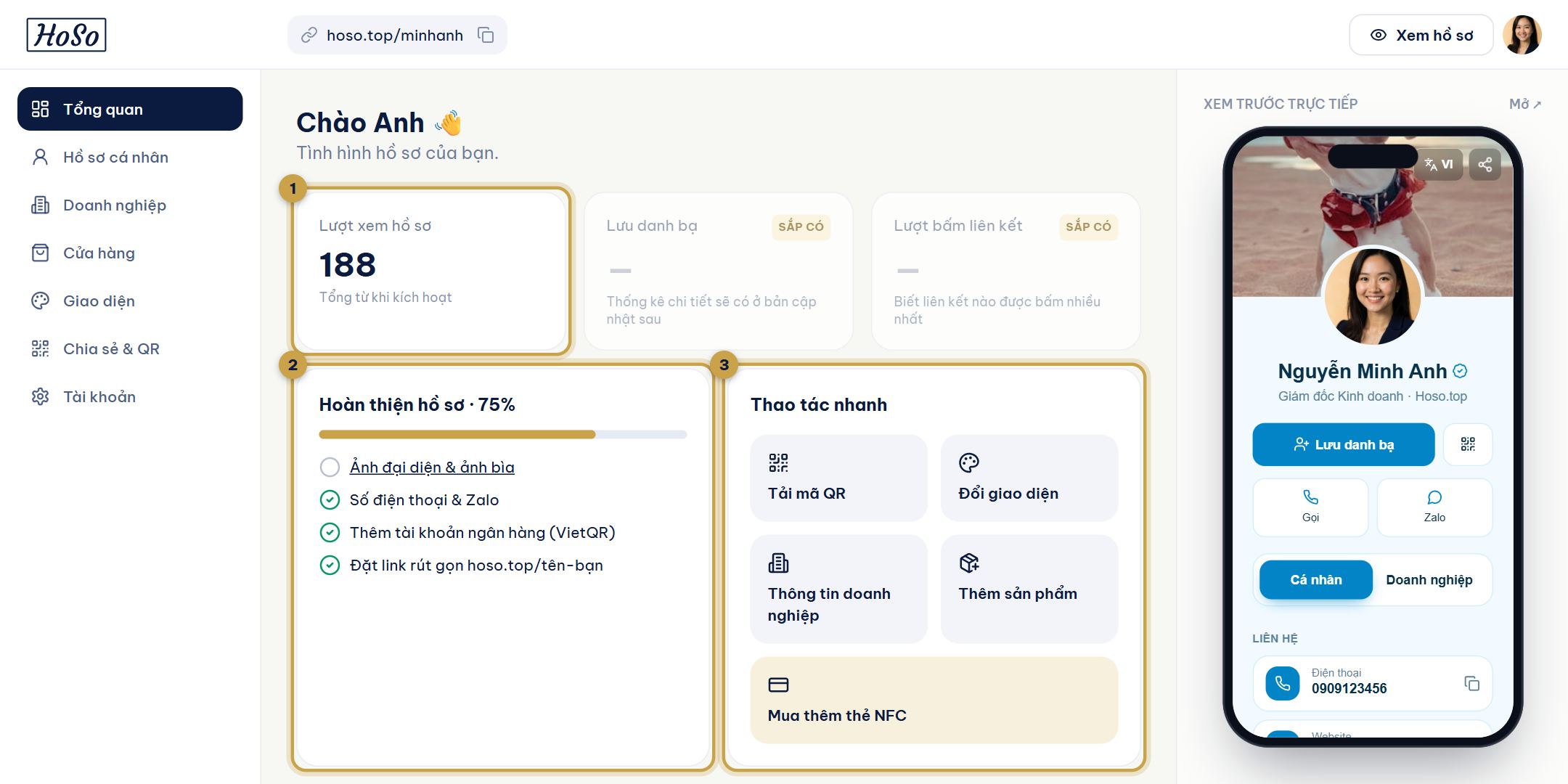
Màn hình đầu tiên cho bạn biết tình hình hồ sơ:
- Lượt xem hồ sơ: tổng số lượt xem từ khi kích hoạt. Hai ô "Lưu danh bạ" và "Lượt bấm liên kết" đang gắn nhãn Sắp có, sẽ hoạt động ở bản cập nhật sau.
- Hoàn thiện hồ sơ: checklist các việc nên làm (ảnh đại diện và ảnh bìa, số điện thoại và Zalo, tài khoản ngân hàng VietQR, link rút gọn). Bấm vào việc chưa xong để đi tới đúng chỗ cần sửa.
- Thao tác nhanh: Tải mã QR, Đổi giao diện, Thông tin doanh nghiệp, Thêm sản phẩm, Mua thêm thẻ NFC.
2. Hồ sơ cá nhân
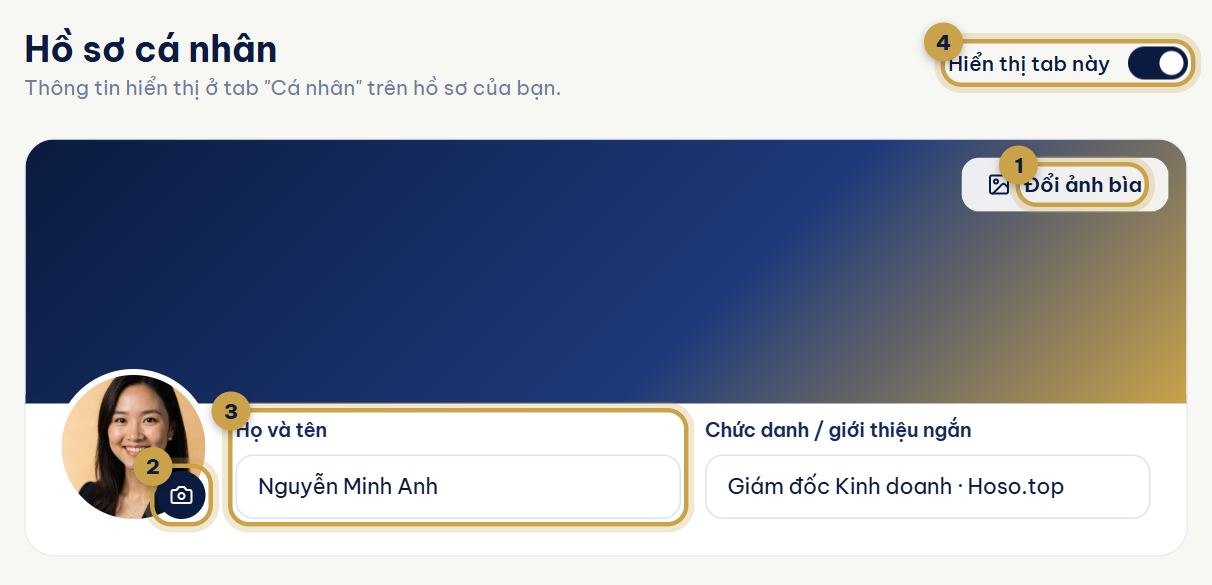
Đây là màn hình bạn dùng nhiều nhất. Nội dung ở đây hiển thị trong tab Cá nhân của hồ sơ.
- Đổi ảnh bìa (góc trên phải) và biểu tượng máy ảnh trên ảnh đại diện: chọn ảnh, căn chỉnh trong khung cắt rồi bấm "Dùng ảnh này".
- Họ và tên, Chức danh / giới thiệu ngắn.
- Công tắc Hiển thị tab này để ẩn, hiện cả tab Cá nhân.
Danh sách liên kết
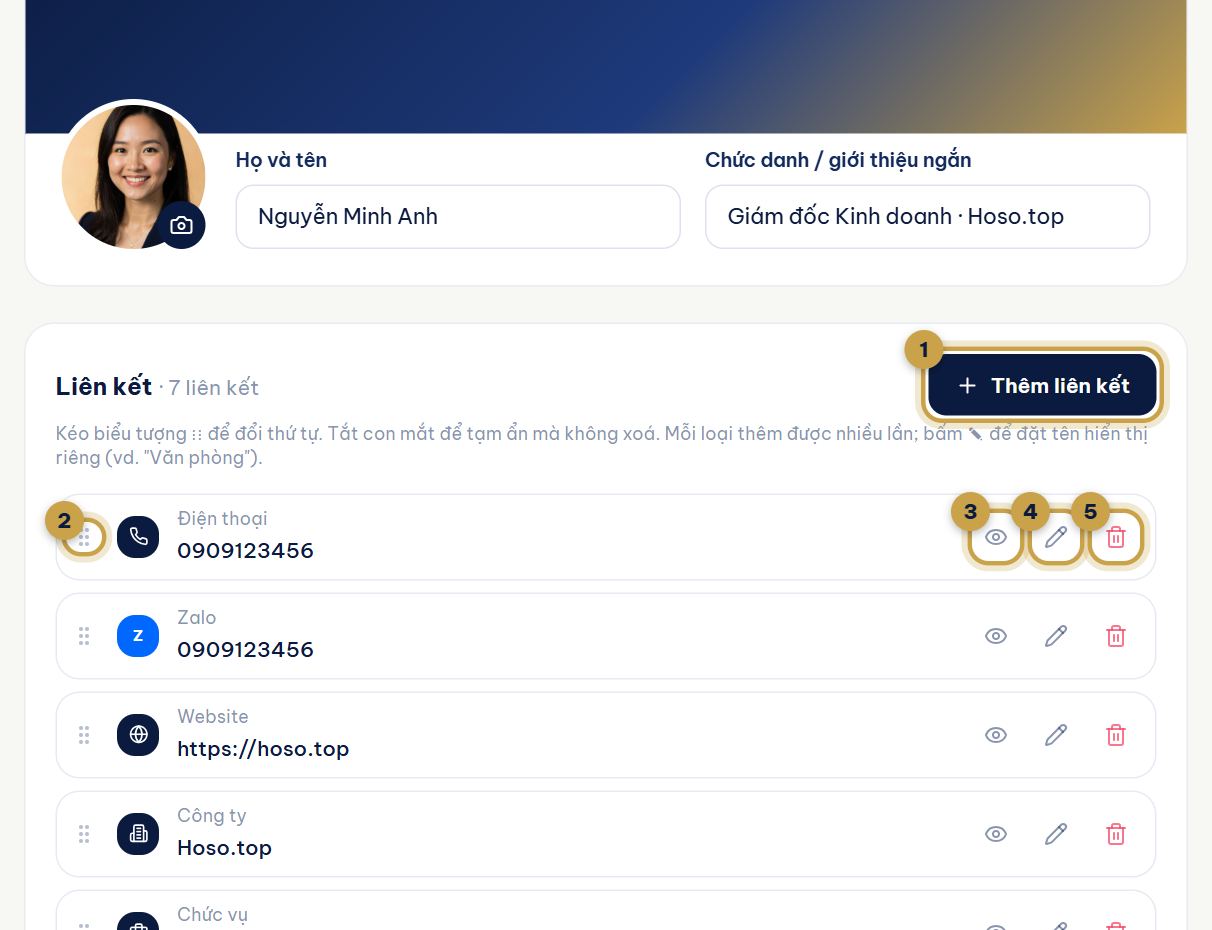
- Thêm liên kết: mở bộ chọn hơn 90 loại liên kết, chia nhóm Liên hệ, Mạng xã hội, Ngân hàng, Ví điện tử, Sàn TMĐT, Thông tin; có ô tìm kiếm.
- ⋮⋮ kéo để đổi thứ tự. Con mắt để tạm ẩn. ✎ để đặt tên hiển thị riêng. Thùng rác để xoá.
Chi tiết: thêm liên kết Zalo, Facebook, ngân hàng và sắp xếp thứ tự.
3. Doanh nghiệp
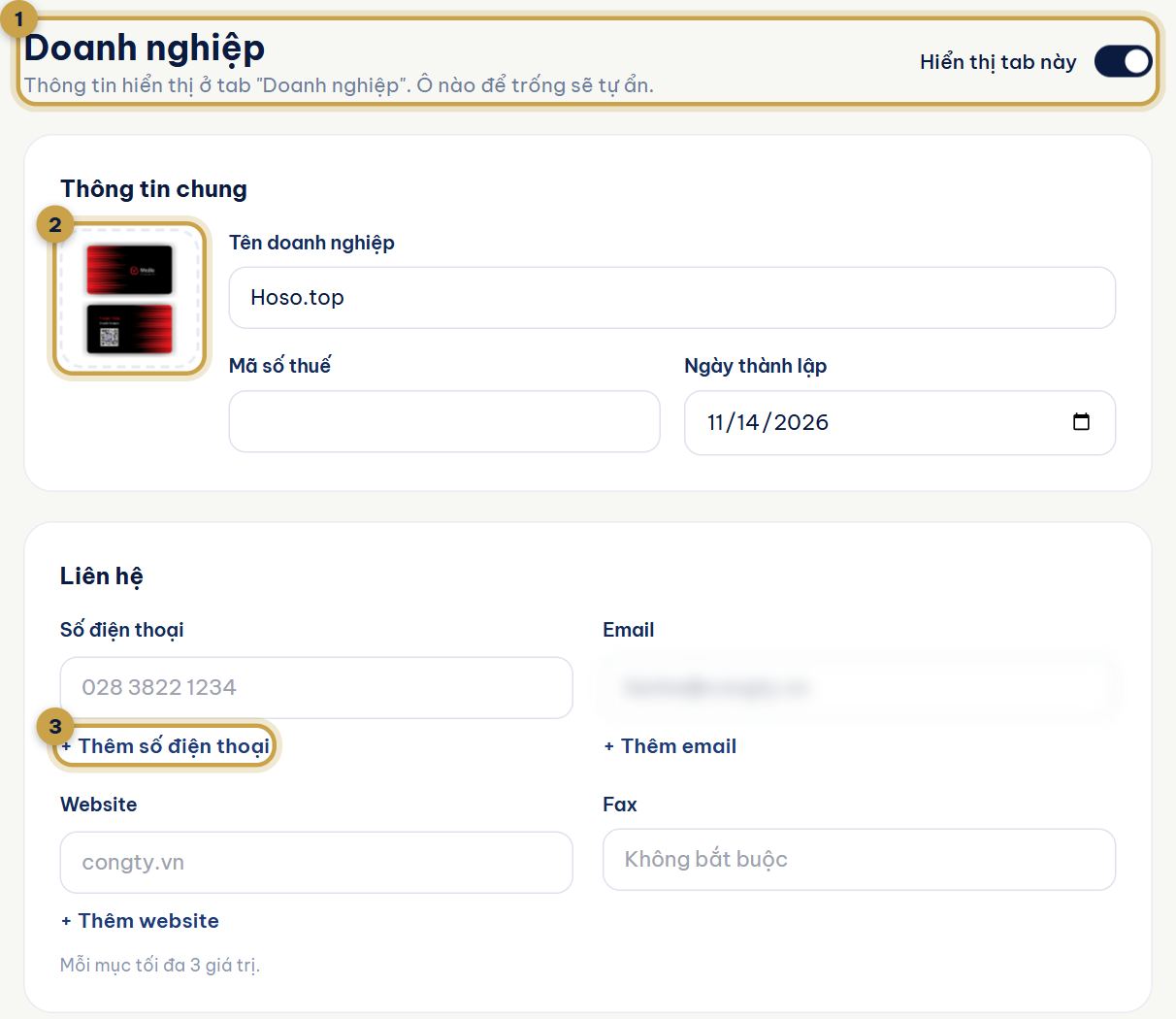
Nội dung hiển thị trong tab Doanh nghiệp của hồ sơ:
- Thông tin chung: logo, tên doanh nghiệp, mã số thuế, ngày thành lập.
- Liên hệ: số điện thoại, email, website (mỗi mục tối đa 3 giá trị), fax.
- Địa chỉ: người xem bấm vào sẽ mở Google Maps chỉ đường; có nút xem trước bản đồ.
- Giới thiệu: mô tả ngắn và thông tin bổ sung.
4. Cửa hàng
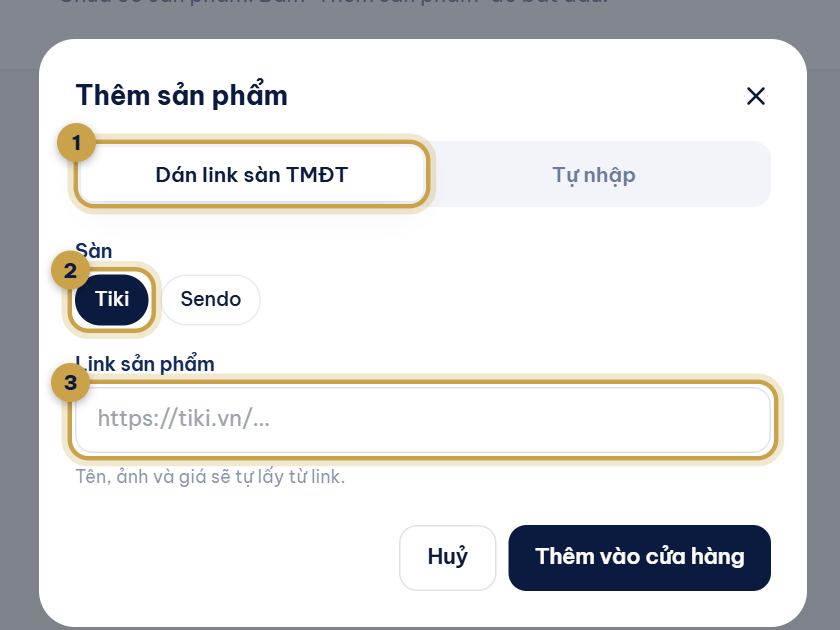
Tab Cửa hàng trên hồ sơ là nơi khách xem sản phẩm của bạn. Bấm Thêm sản phẩm, chọn:
- Dán link sàn TMĐT: chọn Tiki hoặc Sendo, dán link sản phẩm, tên, ảnh và giá tự lấy về.
- Tự nhập: tên sản phẩm, giá, link mua hoặc liên hệ (Shopee, website, Zalo…), mô tả và ảnh.
Gói miễn phí được 5 sản phẩm, gói Cá nhân không giới hạn. Chi tiết: cập nhật thông tin doanh nghiệp và cửa hàng mini.
5. Giao diện
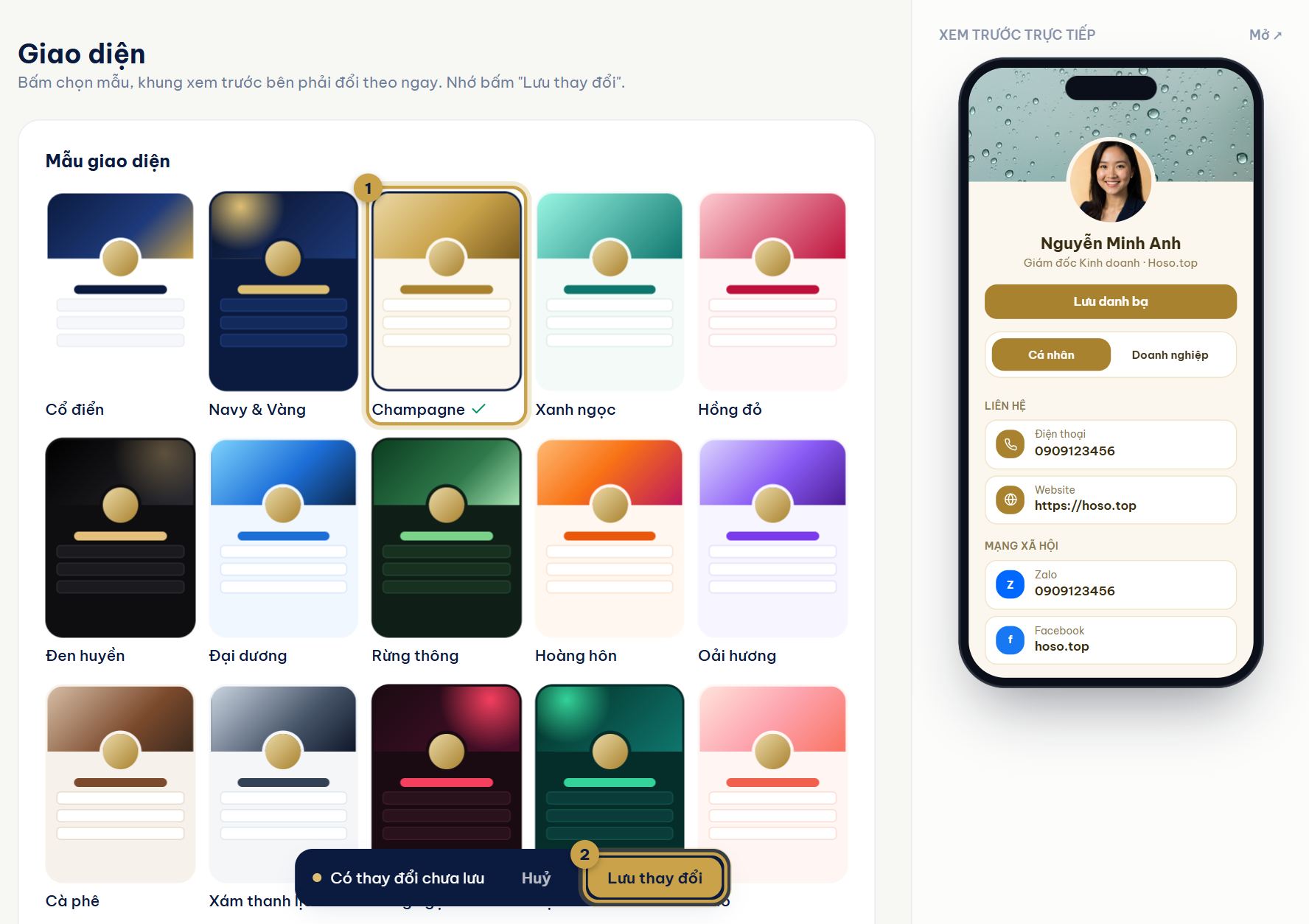
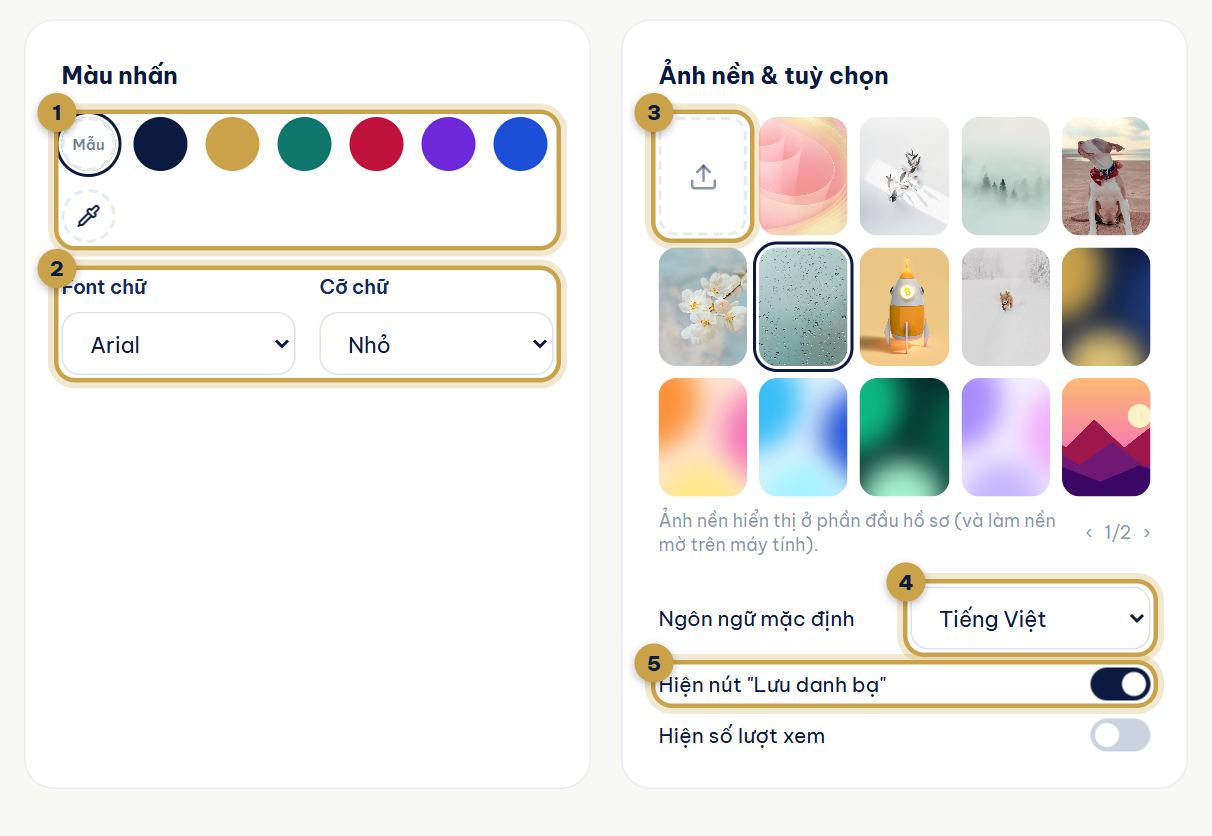
- Mẫu giao diện: 20 mẫu như Cổ điển, Navy & Vàng, Champagne, Đen huyền, Đại dương…
- Màu nhấn, Font chữ, Cỡ chữ (Nhỏ, Vừa, Lớn, Rất lớn).
- Ảnh nền: chọn ảnh có sẵn hoặc tải ảnh của bạn.
- Ngôn ngữ mặc định: Tiếng Việt, English, 中文.
- Công tắc Hiện nút "Lưu danh bạ" và Hiện số lượt xem.
Nhớ bấm Lưu thay đổi. Đổi giao diện dành cho gói Cá nhân; tài khoản miễn phí vẫn xem thử được các mẫu ở khung xem trước. Chi tiết: đổi giao diện, ảnh nền, ảnh đại diện.
6. Chia sẻ & QR
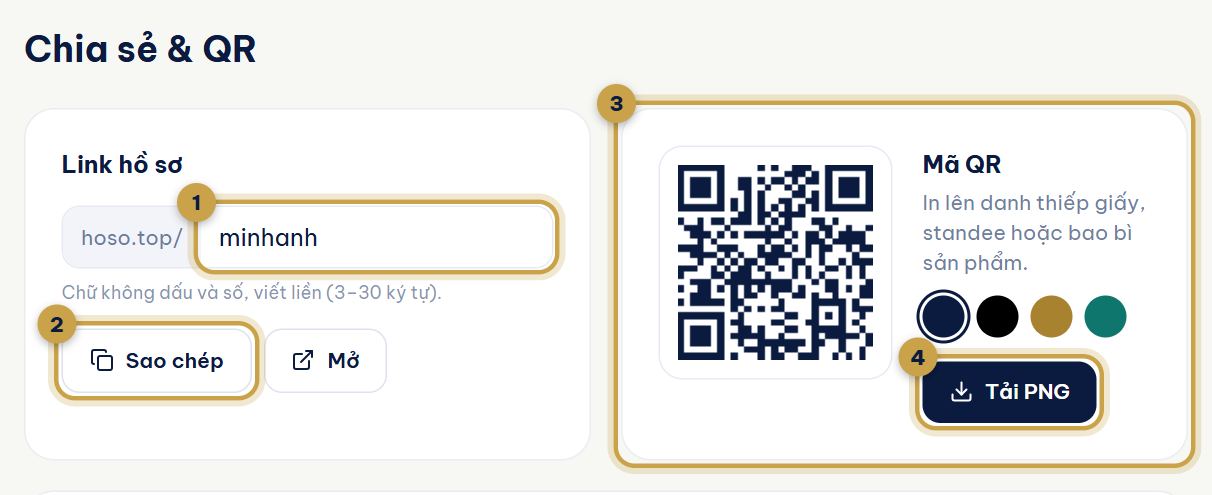
- Link hồ sơ: đặt link rút gọn hoso.top/tên-bạn (chữ không dấu và số, viết liền, 3–30 ký tự), bấm Sao chép hoặc Mở. Link rút gọn dành cho gói Cá nhân.
- Mã QR: chọn màu, bấm Tải PNG để in lên danh thiếp giấy, standee, bao bì.
- Khi gửi link qua Zalo / Facebook: đặt tiêu đề, mô tả và ảnh chia sẻ (khuyên dùng 1200×630), có khung xem trước trên Zalo.
Chi tiết: chia sẻ hồ sơ bằng link và mã QR.
7. Tài khoản
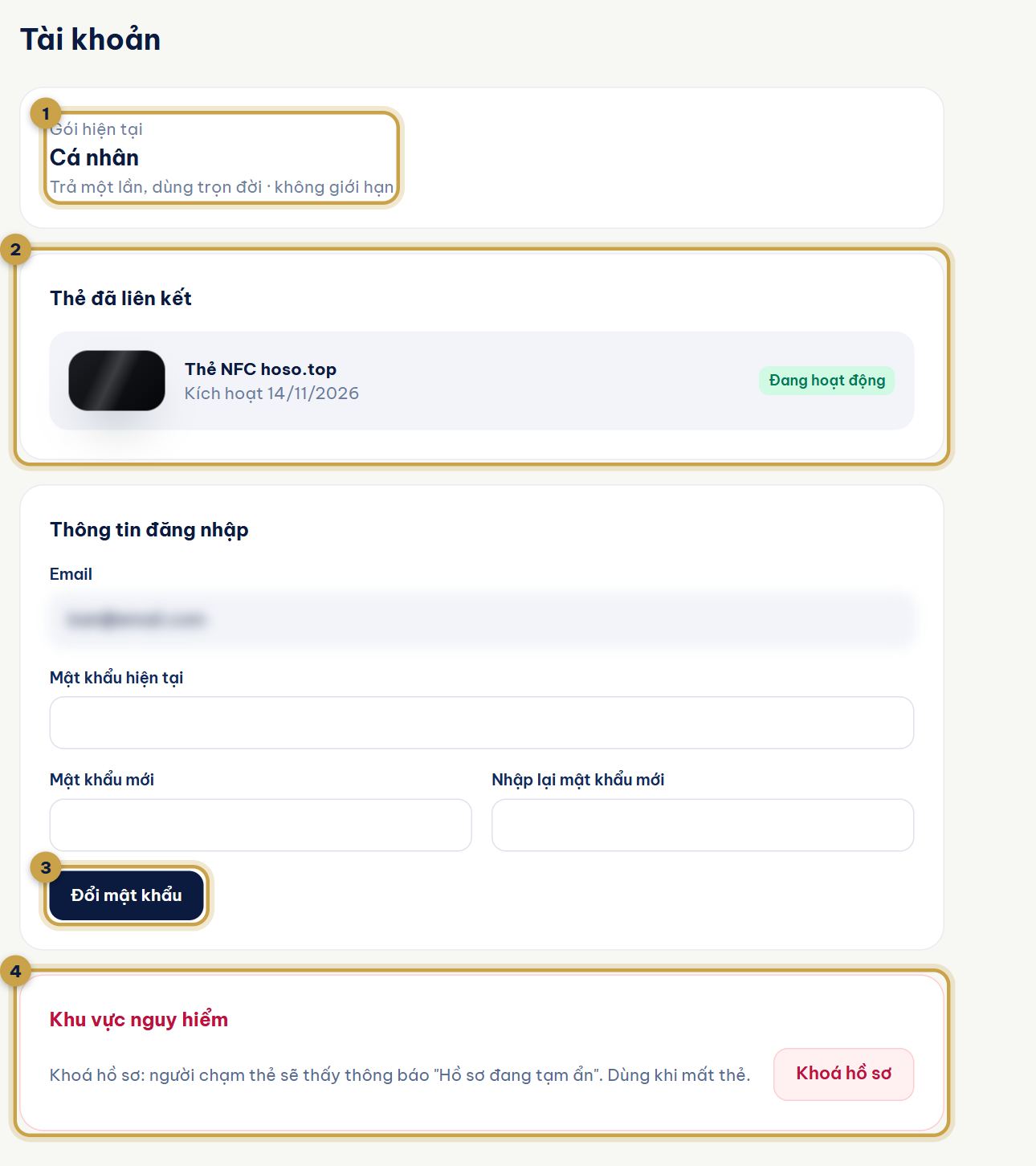
- Gói hiện tại: Miễn phí (10 liên kết, 5 sản phẩm, có quảng cáo) hoặc Cá nhân (trả một lần, không giới hạn).
- Thẻ đã liên kết: ngày kích hoạt và trạng thái.
- Thông tin đăng nhập: đổi mật khẩu.
- Khu vực nguy hiểm: Khoá hồ sơ khi mất thẻ; người chạm thẻ sẽ không xem được thông tin. Xem thêm thẻ NFC có an toàn không.
Kiểm tra kết quả
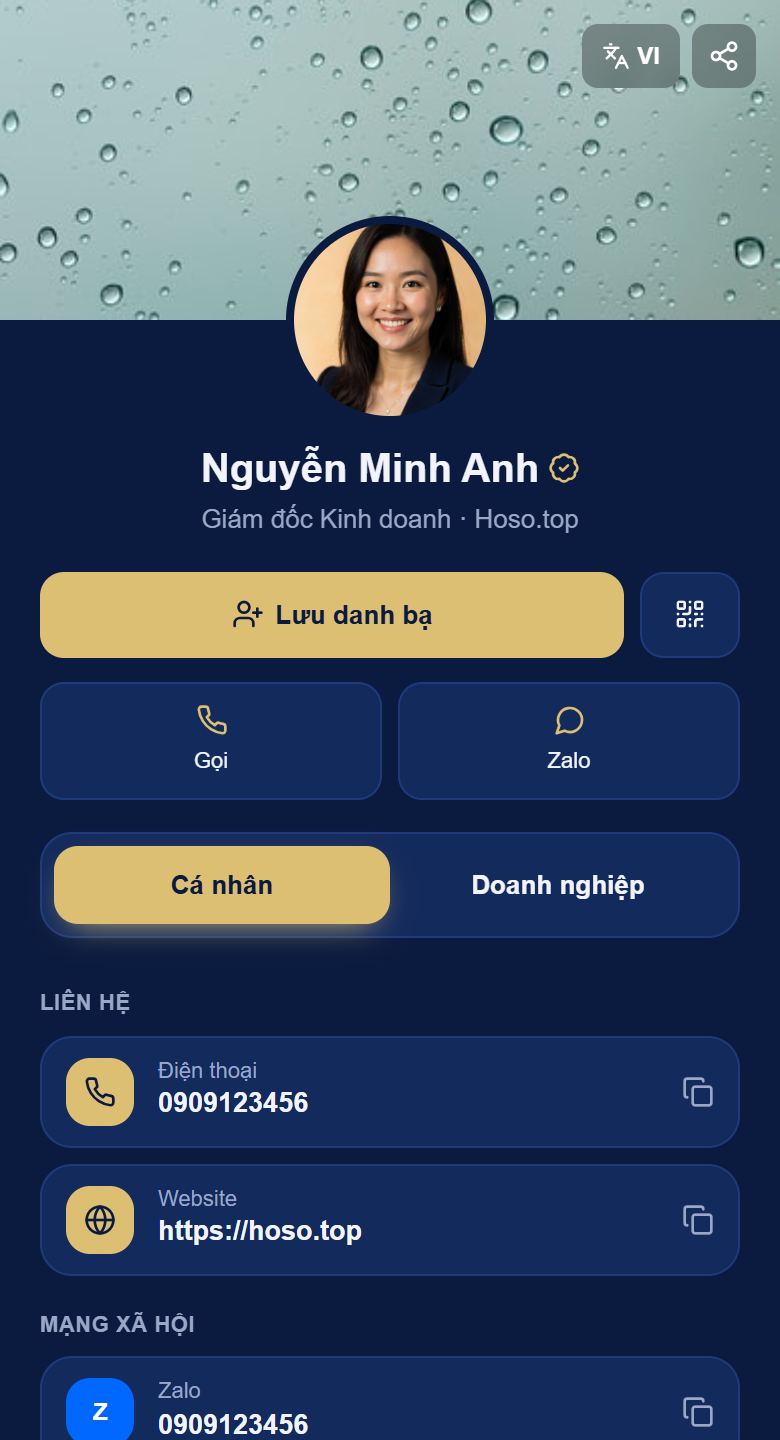
Sau khi chỉnh, bấm Xem hồ sơ ở thanh trên cùng để mở hồ sơ thật, giống hệt những gì người khác thấy khi chạm thẻ.
Muốn hồ sơ nổi bật hơn? Đọc tiếp 10 mẹo để hồ sơ hoso.top thật chuyên nghiệp.
Chưa có thẻ? Tạo hồ sơ miễn phí ngay →
Câu hỏi thường gặp
Tôi dùng dashboard trên điện thoại được không?
Được. Trên điện thoại, menu chuyển xuống thanh dưới cùng; mọi chức năng giống trên máy tính.
Sửa xong bao lâu thì hồ sơ cập nhật?
Ngay sau khi lưu. Người chạm thẻ lần tiếp theo sẽ thấy thông tin mới, không cần in lại thẻ.
Vì sao tôi không đổi được giao diện?
Đổi giao diện và link rút gọn dành cho gói Cá nhân. Tài khoản miễn phí nâng cấp bằng cách mua thẻ NFC.
Thống kê lượt lưu danh bạ có chưa?
Hiện dashboard hiển thị tổng lượt xem hồ sơ. Lượt lưu danh bạ và lượt bấm liên kết đang được phát triển.